OEE IntelliSuite · guida dell’amministratore
Connettere Microsoft Entra ID
Registrare un’applicazione Microsoft per il broker di accesso della suite, associare i gruppi Entra ai ruoli della suite e verificare l’accesso a Pulse ed Explorer.
Prima di iniziare
Questa guida è rivolta a un amministratore Azure / Entra e alla persona che gestisce la
distribuzione della suite. L’autenticazione e il broker di accesso condiviso della suite
devono essere abilitati. Recuperare l’origine HTTPS pubblica del broker della distribuzione,
ad esempio https://auth.plant.example.com, e coordinare le modifiche alla
configurazione con l’operatore della suite.
Il broker riceve una sola volta l’accesso Microsoft e condivide la sessione con le applicazioni configurate della suite. Explorer è un client OIDC separato del broker e non richiede una seconda registrazione Microsoft. Il broker, le origini delle app e l’origine di Explorer devono rientrare nel dominio cookie configurato; il routing edge deve indirizzare il nome host del broker a Pulse. La configurazione di distribuzione della suite deve usare un unico segreto di autenticazione condiviso tra le app abilitate.
1 · Registrare l’applicazione
- Nel Centro di amministrazione Microsoft Entra → Registrazioni app → Nuova registrazione, registrare un’applicazione web nel tenant a cui appartengono gli utenti. Selezionare Solo account in questa directory dell’organizzazione (tenant singolo). Annotare l’ID applicazione (client) e ID directory (tenant). Istruzioni di registrazione Microsoft
-
In Autenticazione, aggiungere un URI di reindirizzamento alla piattaforma
Web, usando esattamente l’origine pubblica del broker:
L’origine deve corrispondere alla distribuzione, inclusa l’eventuale porta. Aggiungere un URI esatto distinto per ogni ambiente che usa questa registrazione; preferire registrazioni e credenziali separate per ciascun ambiente. Regole Microsoft per gli URI di reindirizzamentohttps://auth.plant.example.com/api/auth/callback/microsoft - In Certificati e segreti → Segreti client, creare un segreto e acquisirne immediatamente il valore nel vault dei segreti approvato. Fornirlo in modo sicuro all’operatore della suite e registrare la scadenza e il responsabile della rotazione. Il provider Microsoft attuale della suite accetta un ID client e un segreto client; una credenziale con certificato Entra non è un sostituto diretto per questa configurazione. Istruzioni Microsoft per le credenziali
- Applicare i criteri del tenant relativi a consenso, guest, MFA e Accesso condizionale. Una registrazione a tenant singolo può includere gli ospiti ammessi nel tenant. Eseguire test con gli account e i criteri previsti; la sola registrazione dell’app non concede l’accesso alla suite a tutti gli utenti.
2 · Configurare gruppi e ruoli
Creare o scegliere gruppi di sicurezza Entra per i ruoli della suite e annotare l’ID oggetto, non il nome visualizzato. Nella registrazione dell’app, configurare le attestazioni dei
gruppi in modo che il token ID contenga un array groups con gli
ID oggetto dei gruppi Entra. Ad esempio, scegliere Gruppi di sicurezza nella
configurazione delle attestazioni dei gruppi; non emettere i gruppi come ruoli e non
sostituirli con nomi, SID o attributi locali. Verificare il token risultante per un utente di
test.
Configurazione Microsoft delle attestazioni dei gruppi
| Ruolo della suite | Accesso tipico |
|---|---|
viewer
|
Accesso in sola lettura a dispositivi, lavori e report. |
employee
|
Accesso di base, inclusa la registrazione dei lavori. |
supervisor
|
Gestione del team e delle operazioni, report ed esportazioni. |
admin
|
Amministrazione completa della suite, inclusi utenti e impostazioni di sistema. |
Questi sono ruoli della suite. L’integrazione attuale associa gli ID dei
gruppi nella configurazione della suite; non legge l’attestazione Entra roles.
Definire ruoli app Entra o assegnare un gruppo a un ruolo app Entra non concede da solo il
ruolo corrispondente della suite. Il percorso supportato è: appartenenza al gruppo → token ID
groups → associazione nella suite.
Riferimento Microsoft ai ruoli app
3 · Configurare la suite
Fornire all’operatore della suite l’ID tenant, l’ID client, il segreto tramite un canale
approvato e l’associazione ID oggetto del gruppo → ruolo. Nella configurazione client della
distribuzione, questi valori vanno nelle env-vars di Pulse del broker. La
configurazione del broker è gestita dalla distribuzione; non creare manualmente il valore
derivato AUTH_BROKER_JSON.
MICROSOFT_TENANT_ID=<tenant-uuid>
MICROSOFT_CLIENT_ID=<application-client-id>
MICROSOFT_CLIENT_SECRET=<secret-value>
AUTH_MICROSOFT_GROUP_ROLES_JSON={"aaaaaaaa-aaaa-4aaa-8aaa-aaaaaaaaaaaa":"viewer","bbbbbbbb-bbbb-4bbb-8bbb-bbbbbbbbbbbb":"admin"}
La mappa deve essere un oggetto JSON non vuoto con UUID di gruppo distinti e nomi di ruolo
esatti in minuscolo. L’impostazione tenant deve essere l’UUID dello stesso tenant singolo.
L’associazione è facoltativa: se AUTH_MICROSOFT_GROUP_ROLES_JSON è assente, il
comportamento di accesso Microsoft esistente rimane invariato e non si applica il rifiuto dei
gruppi non associati descritto qui. L’operatore applica la configurazione con la normale
procedura di distribuzione e poi verifica il broker.
viewer → employee → supervisor → admin.
Verificare le appartenenze sovrapposte prima di concedere l’accesso.
4 · Concedere e verificare l’accesso
- Aggiungere ogni utente previsto a un gruppo di sicurezza associato. Se l’applicazione aziendale richiede un’assegnazione, assegnare anche l’utente o il gruppo idoneo. L’assegnazione all’applicazione aziendale e la mappa gruppo-ruolo della suite sono verifiche separate.
-
Aprire la pagina di accesso della suite e selezionare
Continue with Microsoft. Autenticarsi con l’account tenant e soddisfare
eventuali richieste di MFA o consenso del tenant. È possibile creare una nuova identità
Microsoft associata al primo accesso anche se è impostato
AUTH_DISABLE_SIGN_UP=true. - Verificare il ruolo e l’accesso previsto dell’utente in Pulse, quindi aprire Explorer da Pulse e verificare il dashboard e l’accesso desiderati. Un utente senza gruppi associati, con attestazione di gruppo mancante o malformata, proveniente da un tenant esterno o con una risposta di overflow viene rifiutato anziché ricevere un ruolo predefinito.
- Testare un utente non associato, un utente appartenente a gruppi sovrapposti e sia utenti esistenti sia nuovi. Per collegare un account locale esistente non ancora collegato, il ruolo attuale della suite deve già corrispondere a quello associato. Il collegamento tramite email in un tenant singolo si affida all’identità e ai controlli di ammissione degli ospiti del tenant; verificarne l’adeguatezza prima di farvi affidamento.
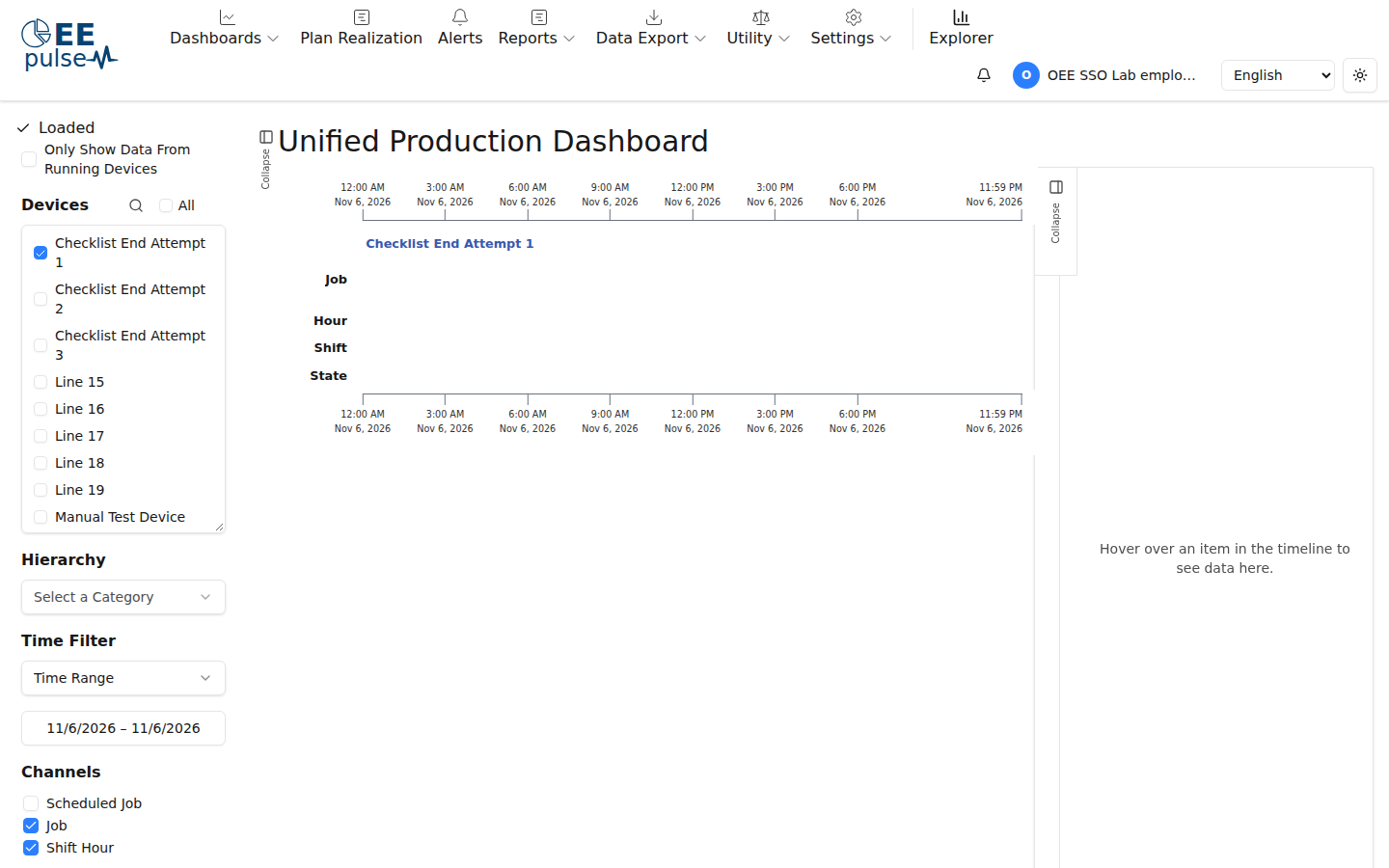
Per l’esperienza di accesso dell’utente finale, consultare la Guida Microsoft all’accesso singolo.
Operazioni e risoluzione dei problemi
- Modifica o rimozione del ruolo: la suite aggiorna il ruolo di un utente Microsoft collegato al successivo accesso Microsoft. Se il ruolo cambia o l’utente non è più associato al momento dell’accesso, le sessioni del database vengono rimosse; le cache delle sessioni firmate possono restare valide fino alla scadenza. Ciò non garantisce una revoca immediata avviata dalla directory. Quando necessario per urgenza, usare i controlli di accesso agli incidenti e le procedure di revoca delle sessioni.
-
Accesso rifiutato: controllare l’assegnazione al tenant e all’applicazione
aziendale, l’appartenenza dell’utente, gli ID oggetto associati esatti e le attestazioni
tid,oidegroupsdel token ID. Verificare l’eventuale overflow dei gruppi e se il filtro dei gruppi assegnati richiede l’appartenenza diretta. Trattare i token come informazioni sensibili e non incollarli nei ticket di assistenza. - Errore di reindirizzamento: confrontare carattere per carattere l’URI di reindirizzamento Web registrato con l’origine pubblica e il percorso di callback del broker; verificare il routing HTTPS e gli ID client e tenant configurati.
-
L’account esistente non viene collegato: confrontare il ruolo associato con
quello esistente nella suite e con l’email dell’account. Se Microsoft non restituisce
l’email, il broker può usare
preferred_usernamecome nome di accesso non verificato. Verificare la titolarità dell’account con l’amministratore della suite prima di modificare un ruolo o collegare identità. - Rotazione delle credenziali: creare un nuovo segreto client, aggiornare la configurazione sicura di distribuzione della suite, applicarla e verificare l’accesso prima di rimuovere il vecchio segreto. Tenere traccia della scadenza e non esporne il valore nei log.
Riferimenti
Pagine Microsoft Learn consultate il 9 novembre 2026. I dettagli del prodotto riflettono il broker della suite e l’implementazione di gruppi e ruoli; il laboratorio SSO ha verificato esempi associati e non associati il 6 novembre 2026.
- Registrare un’applicazione · account supportati e registrazione del tenant
- Restrizioni degli URI di reindirizzamento · registrazione del callback Web
- Aggiungere credenziali dell’applicazione · segreti e certificati
- Configurare le attestazioni dei gruppi · gruppi del token ID, filtri e limiti
- Assegnare utenti e gruppi a un’applicazione aziendale · assegnazione, gruppi annidati e licenze
- Riferimento alle attestazioni del token ID · overflow dei gruppi
- Ruoli app · distinzione tra ruoli app e attestazioni dei gruppi