OEE IntelliSuite · guía del administrador
Conectar Microsoft Entra ID
Registre una aplicación de Microsoft para el intermediario de inicio de sesión de la suite, asigne grupos de Entra a los roles de la suite y verifique el acceso en Pulse y Explorer.
Antes de empezar
Esta guía está dirigida a un administrador de Azure / Entra y a la persona que gestiona el
despliegue de la suite. La suite debe tener habilitados la autenticación y su intermediario de
inicio de sesión compartido. Obtenga el origen HTTPS público del intermediario del despliegue,
por ejemplo https://auth.plant.example.com, y coordine los cambios de
configuración con el operador de la suite.
El intermediario recibe una sola vez el inicio de sesión de Microsoft y comparte la sesión con las aplicaciones configuradas de la suite. Explorer es un cliente OIDC independiente del intermediario; no requiere un segundo registro de Microsoft. El intermediario, los orígenes de las aplicaciones y el origen de Explorer deben pertenecer al dominio de cookies configurado, y el enrutamiento perimetral debe dirigir el nombre de host del intermediario a Pulse. La configuración de despliegue de la suite debe usar un único secreto de autenticación compartido entre las aplicaciones habilitadas.
1 · Registrar la aplicación
- En Centro de administración de Microsoft Entra → Registros de aplicaciones → Nuevo registro, registre una aplicación web en el inquilino al que pertenecen sus usuarios. Seleccione Solo las cuentas de este directorio organizativo (inquilino único). Anote el ID de aplicación (cliente) y ID de directorio (inquilino). Instrucciones de registro de Microsoft
-
En Autenticación, añada un URI de redirección a la plataforma
Web, usando exactamente el origen público del intermediario:
El origen debe coincidir con el despliegue, incluido cualquier puerto. Añada un URI exacto independiente para cada entorno que use este registro; es preferible usar registros y credenciales distintos para cada entorno. Reglas de URI de redirección de Microsofthttps://auth.plant.example.com/api/auth/callback/microsoft - En Certificados y secretos → Secretos de cliente, cree un secreto y copie su valor inmediatamente en su almacén de secretos aprobado. Proporciónelo de forma segura al operador de la suite y registre una fecha de vencimiento y a la persona responsable de la rotación. El proveedor actual de Microsoft de la suite acepta un ID de cliente y un secreto de cliente; una credencial de certificado de Entra no sustituye directamente esta configuración. Instrucciones de credenciales de Microsoft
- Aplique las políticas de consentimiento, invitados, MFA y Acceso condicional de su inquilino. Un registro de inquilino único puede incluir invitados admitidos en ese inquilino. Pruebe con las cuentas y políticas previstas; el registro de la aplicación por sí solo no concede acceso a la suite a todos los usuarios.
2 · Configurar grupos y roles
Cree o elija grupos de seguridad de Entra para los roles de la suite y anote el
ID de objeto, no su nombre para mostrar. En el registro de la aplicación,
configure las notificaciones de grupos para que el Token ID contenga un
arreglo groups de ID de objeto de grupos Entra. Por ejemplo, elija
Grupos de seguridad en la configuración de notificaciones de grupos; no emita
los grupos como roles ni los sustituya por nombres, SID o atributos locales. Verifique el
token resultante con un usuario de prueba.
Configuración de notificaciones de grupos de Microsoft
| Rol de la suite | Acceso habitual |
|---|---|
viewer
|
Acceso de solo lectura a dispositivos, trabajos e informes. |
employee
|
Acceso básico, incluidos los registros de trabajo. |
supervisor
|
Gestión del equipo y de las operaciones, informes y exportaciones. |
admin
|
Administración completa de la suite, incluidos los usuarios y la configuración del sistema. |
Estos son roles de la suite. La integración actual asigna los ID de grupo en
la configuración de la suite; no lee la notificación roles de Entra. Definir
roles de aplicación de Entra o asignar un grupo a un rol de aplicación de Entra no concede por
sí solo el rol correspondiente de la suite. El flujo admitido es pertenencia al grupo →
groups → asociación en la suite.
Referencia de roles de aplicación de Microsoft
3 · Configurar la suite
Proporcione al operador de la suite el ID del inquilino, el ID de cliente, el secreto mediante
un canal aprobado y la asociación de ID de objeto de grupo → rol. En la configuración de
cliente del despliegue, estos valores pertenecen a las env-vars de Pulse del
intermediario. La configuración del intermediario pertenece al despliegue; no escriba
manualmente su valor derivado AUTH_BROKER_JSON.
MICROSOFT_TENANT_ID=<tenant-uuid>
MICROSOFT_CLIENT_ID=<application-client-id>
MICROSOFT_CLIENT_SECRET=<secret-value>
AUTH_MICROSOFT_GROUP_ROLES_JSON={"aaaaaaaa-aaaa-4aaa-8aaa-aaaaaaaaaaaa":"viewer","bbbbbbbb-bbbb-4bbb-8bbb-bbbbbbbbbbbb":"admin"}
El mapa debe ser un objeto JSON no vacío con UUID de grupo distintos y nombres de rol
exactamente en minúsculas. La configuración del inquilino debe ser el UUID de ese mismo
inquilino único. La asociación es opcional: si falta
AUTH_MICROSOFT_GROUP_ROLES_JSON, se mantiene el comportamiento de inicio de
sesión de Microsoft existente y no se aplica el rechazo de grupos no asociados descrito aquí.
El operador aplica la configuración mediante el proceso habitual de despliegue y luego
verifica el intermediario.
viewer → employee → supervisor →
admin. Revise las pertenencias solapadas antes de conceder acceso.
4 · Conceder y verificar el acceso
- Añada cada usuario previsto a un grupo de seguridad asociado. Si la aplicación empresarial requiere asignación, asigne también allí al usuario o al grupo elegible. La asignación a la aplicación empresarial y el mapa de grupos a roles de la suite son comprobaciones independientes.
-
Abra la página de inicio de sesión de la suite y seleccione
Continue with Microsoft. Autentíquese con la cuenta del inquilino y
complete las solicitudes de MFA o consentimiento del inquilino que aparezcan. La primera vez
que se inicia sesión puede crearse una nueva identidad de Microsoft asociada aunque esté
establecido
AUTH_DISABLE_SIGN_UP=true. - Compruebe el rol y el acceso esperado del usuario en Pulse; luego abra Explorer desde Pulse y verifique el panel y el acceso previstos. Se rechazará al usuario —en lugar de asignarle un rol predeterminado— si no tiene un grupo asociado, falta la notificación de grupo o está mal formada, pertenece a otro inquilino o se recibe una respuesta de exceso de grupos.
- Pruebe con un usuario sin grupo asociado, otro que pertenezca a grupos solapados y usuarios nuevos y existentes. Para vincular una cuenta local existente aún no vinculada, el rol actual de la suite ya debe coincidir con el rol asociado. La vinculación por correo en un inquilino único confía en la identidad y los controles de admisión de invitados del inquilino; verifique que sean adecuados antes de depender de ella.
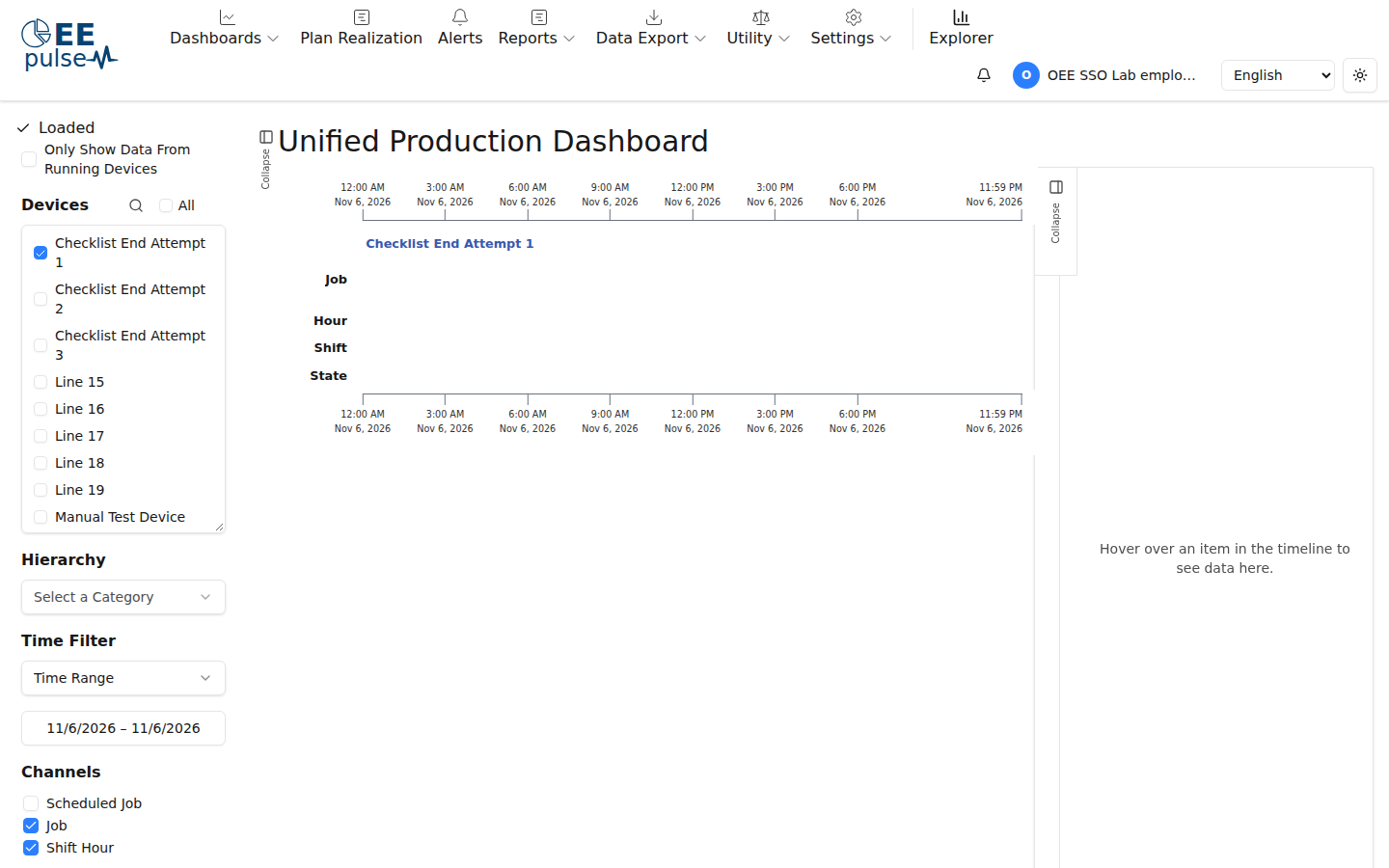
Para conocer la experiencia de inicio de sesión del usuario final, consulte la Guía de inicio de sesión único de Microsoft.
Operaciones y solución de problemas
- Cambio o eliminación de rol: la suite actualiza el rol de un usuario de Microsoft vinculado en el siguiente inicio de sesión de Microsoft. Si el rol cambia o el usuario deja de estar asociado al iniciar sesión, se eliminan las sesiones de la base de datos; las cachés de sesión firmadas pueden seguir siendo válidas hasta que caduquen. Esto no garantiza una revocación inmediata impulsada por el directorio. Cuando la urgencia lo requiera, use los controles de acceso ante incidentes y los procedimientos de revocación de sesiones.
-
Inicio de sesión rechazado: revise la asignación al inquilino y a la
aplicación empresarial, la pertenencia del usuario, los ID de objeto asociados exactos y las
notificaciones
tid,oidygroupsdel token ID. Compruebe si hay exceso de grupos y si el filtrado de grupos asignados requiere pertenencia directa. Trate los tokens como información confidencial y no los pegue en tickets de soporte. - Error de redirección: compare carácter por carácter el URI de redirección Web registrado con el origen público y la ruta de devolución de llamada del intermediario; verifique el enrutamiento HTTPS y los ID de cliente e inquilino configurados.
-
La cuenta existente no se vincula: compare el rol asociado con el rol
actual de la suite y el correo electrónico de la cuenta. Si Microsoft no devuelve el correo,
el intermediario puede usar
preferred_usernamecomo nombre de inicio de sesión no verificado. Resuelva la titularidad de la cuenta con el administrador de la suite antes de cambiar un rol o vincular identidades. - Rotación de credenciales: cree un secreto de cliente de reemplazo, actualice la configuración segura de despliegue de la suite, aplíquela y verifique el inicio de sesión antes de eliminar el secreto anterior. Lleve un control de la fecha de vencimiento y no exponga el valor en los registros.
Referencias
Páginas de Microsoft Learn consultadas el 9 de noviembre de 2026. Los detalles del producto reflejan el intermediario de la suite y la implementación de grupos y roles; el laboratorio de SSO verificó ejemplos asociados y no asociados el 6 de noviembre de 2026.
- Registrar una aplicación · cuentas admitidas y registro del inquilino
- Restricciones de URI de redirección · registro de devolución de llamada web
- Agregar credenciales de aplicación · secretos y certificados
- Configurar notificaciones de grupos · grupos del token ID, filtrado y límites
- Asignar usuarios y grupos a una aplicación empresarial · asignación, grupos anidados y licencias
- Referencia de notificaciones del token ID · exceso de grupos
- Roles de aplicación · diferencia entre roles de aplicación y notificaciones de grupos