OEE IntelliSuite · guide de l’administrateur
Connecter Microsoft Entra ID
Enregistrez une application Microsoft pour le courtier de connexion de la suite, associez les groupes Entra aux rôles de la suite et vérifiez l’accès à Pulse et Explorer.
Avant de commencer
Ce guide s’adresse à un administrateur Azure / Entra et à la personne responsable du
déploiement de la suite. L’authentification et le courtier de connexion partagé de la suite
doivent être activés. Obtenez l’origine HTTPS publique du courtier du déploiement, par exemple
https://auth.plant.example.com, et coordonnez les modifications de configuration
avec l’opérateur de la suite.
Le courtier reçoit une seule fois la connexion Microsoft et partage la session avec les applications configurées de la suite. Explorer est un client OIDC distinct du courtier ; il ne nécessite pas de second enregistrement Microsoft. Le courtier, les origines des applications et celle d’Explorer doivent relever du domaine de cookies configuré, et le routage en périphérie doit diriger le nom d’hôte du courtier vers Pulse. La configuration de déploiement de la suite doit utiliser un secret d’authentification partagé entre les applications activées.
1 · Enregistrer l’application
- Dans le Centre d’administration Microsoft Entra → Inscriptions d’applications → Nouvelle inscription, enregistrez une application web dans le locataire auquel appartiennent vos utilisateurs. Sélectionnez Comptes dans cet annuaire organisationnel uniquement (locataire unique). Notez l’ID d’application (client) et ID d’annuaire (locataire). Instructions d’inscription Microsoft
-
Sous Authentification, ajoutez un URI de redirection à la plateforme
Web, en utilisant exactement l’origine publique du courtier :
L’origine doit correspondre au déploiement, y compris tout port. Ajoutez un URI exact distinct pour chaque environnement utilisant cet enregistrement ; privilégiez des enregistrements et des identifiants distincts selon les environnements. Règles Microsoft relatives aux URI de redirectionhttps://auth.plant.example.com/api/auth/callback/microsoft - Sous Certificats et secrets → Secrets client, créez un secret et copiez immédiatement sa valeur dans votre coffre de secrets approuvé. Transmettez-le de manière sécurisée à l’opérateur de la suite et consignez une date d’expiration ainsi qu’un responsable de la rotation. Le fournisseur Microsoft actuel de la suite accepte un ID client et un secret client; une information d’identification par certificat Entra ne remplace pas directement cette configuration. Instructions Microsoft relatives aux identifiants
- Appliquez les stratégies de consentement, d’invités, de MFA et d’accès conditionnel de votre locataire. Un enregistrement à locataire unique peut inclure les invités admis dans ce locataire. Effectuez des tests avec les comptes et stratégies prévus ; l’enregistrement de l’application ne donne pas à lui seul accès à la suite à tous les utilisateurs.
2 · Configurer les groupes et les rôles
Créez ou choisissez des groupes de sécurité Entra pour les rôles de la suite et notez
l’ID d’objet, et non son nom d’affichage. Dans l’enregistrement de
l’application, configurez les revendications de groupe afin que le
Jeton ID contienne un tableau groups d’ID d’objet de groupes
Entra. Par exemple, choisissez Groupes de sécurité dans la configuration des
revendications de groupe ; ne transmettez pas les groupes comme rôles et ne remplacez pas les
identifiants par des noms, des SID ou des attributs locaux. Vérifiez le jeton obtenu pour un
utilisateur de test.
Configuration Microsoft des revendications de groupe
| Rôle de la suite | Accès type |
|---|---|
viewer
|
Accès en lecture seule aux équipements, tâches et rapports. |
employee
|
Accès de base, y compris les pointages de travail. |
supervisor
|
Gestion des équipes et des opérations, rapports et exportations. |
admin
|
Administration complète de la suite, y compris les utilisateurs et les paramètres système. |
Il s’agit de rôles de la suite. L’intégration actuelle associe les ID de
groupe dans la configuration de la suite ; elle ne lit pas la revendication Entra
roles. Définir des rôles d’application Entra ou affecter un groupe à un rôle
d’application Entra ne suffit pas à accorder le rôle correspondant dans la suite. Le chemin
pris en charge est : appartenance au groupe → jeton ID groups → association dans
la suite.
Référence Microsoft sur les rôles d’application
3 · Configurer la suite
Transmettez à l’opérateur de la suite l’ID du locataire, l’ID client, le secret par un canal
approuvé et l’association ID d’objet de groupe → rôle. Dans la configuration client du
déploiement, ces valeurs doivent figurer dans les env-vars de Pulse du courtier.
La configuration du courtier relève du déploiement ; ne rédigez pas manuellement sa valeur
dérivée AUTH_BROKER_JSON.
MICROSOFT_TENANT_ID=<tenant-uuid>
MICROSOFT_CLIENT_ID=<application-client-id>
MICROSOFT_CLIENT_SECRET=<secret-value>
AUTH_MICROSOFT_GROUP_ROLES_JSON={"aaaaaaaa-aaaa-4aaa-8aaa-aaaaaaaaaaaa":"viewer","bbbbbbbb-bbbb-4bbb-8bbb-bbbbbbbbbbbb":"admin"}
La correspondance doit être un objet JSON non vide contenant des UUID de groupe distincts et
des noms de rôle exacts en minuscules. Le paramètre du locataire doit être l’UUID de ce même
locataire unique. L’association est facultative : si
AUTH_MICROSOFT_GROUP_ROLES_JSON est absent, le comportement de connexion
Microsoft existant est conservé et le refus des groupes non associés décrit ici ne s’applique
pas. L’opérateur applique la configuration selon le processus de déploiement habituel, puis
vérifie le courtier.
viewer → employee → supervisor →
admin. Vérifiez les appartenances qui se chevauchent avant d’accorder l’accès.
4 · Accorder et vérifier l’accès
- Ajoutez chaque utilisateur prévu à un groupe de sécurité associé. Si l’application d’entreprise exige une affectation, affectez-y également l’utilisateur ou le groupe admissible. L’affectation à l’application d’entreprise et l’association groupe-rôle de la suite sont deux vérifications distinctes.
-
Ouvrez la page de connexion de la suite et sélectionnez
Continue with Microsoft. Authentifiez-vous avec le compte du locataire et
répondez aux éventuelles demandes de MFA ou de consentement du locataire. Une nouvelle
identité Microsoft associée peut être créée dès la première connexion, même si
AUTH_DISABLE_SIGN_UP=true. - Vérifiez le rôle et les droits attendus de l’utilisateur dans Pulse, puis ouvrez Explorer depuis Pulse et contrôlez le tableau de bord et les accès prévus. Un utilisateur sans groupe associé, avec une revendication de groupe absente ou mal formée, provenant d’un autre locataire ou faisant l’objet d’une réponse de dépassement sera refusé plutôt que de recevoir un rôle par défaut.
- Testez un utilisateur sans association, un utilisateur appartenant à des groupes qui se chevauchent, ainsi que des utilisateurs existants et nouveaux. Pour associer un compte local existant qui ne l’est pas encore, son rôle actuel dans la suite doit déjà correspondre au rôle associé. L’association par e-mail en locataire unique fait confiance à l’identité et aux contrôles d’admission des invités du locataire ; vérifiez qu’ils sont adaptés avant de vous y fier.
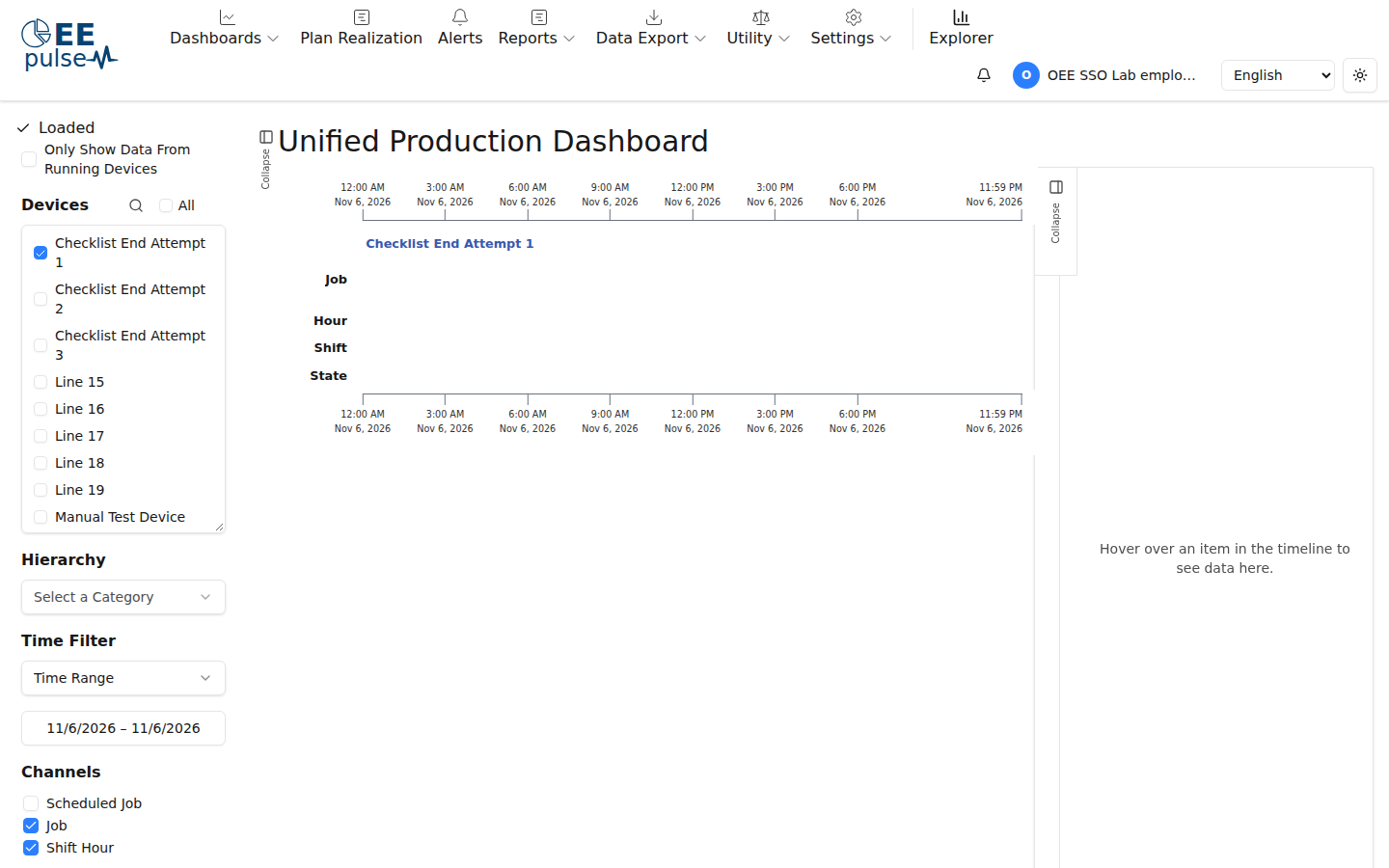
Pour découvrir l’expérience de connexion des utilisateurs, consultez le Guide Microsoft de connexion unique.
Exploitation et dépannage
- Modification ou suppression d’un rôle : la suite actualise le rôle d’un utilisateur Microsoft associé lors de sa prochaine connexion Microsoft. Si le rôle change ou si l’utilisateur n’est plus associé au moment de la connexion, les sessions de base de données sont supprimées ; les caches de session signés peuvent rester valides jusqu’à expiration. Cela ne garantit pas une révocation immédiate déclenchée par l’annuaire. En cas d’urgence, utilisez vos contrôles d’accès aux incidents et vos procédures de révocation des sessions.
-
Connexion refusée : vérifiez l’affectation au locataire et à l’application
d’entreprise, l’appartenance de l’utilisateur, les ID d’objet associés exacts et les
revendications
tid,oidetgroupsdu jeton ID. Vérifiez si le nombre de groupes dépasse la limite et si le filtrage des groupes affectés exige une appartenance directe. Traitez les jetons comme des informations sensibles et ne les collez pas dans des tickets d’assistance. - Erreur de redirection : comparez caractère par caractère l’URI de redirection Web enregistré avec l’origine publique et le chemin de rappel du courtier ; vérifiez le routage HTTPS ainsi que les ID client et locataire configurés.
-
Le compte existant ne se lie pas : comparez le rôle associé au rôle actuel
dans la suite et à l’adresse e-mail du compte. Si Microsoft ne renvoie pas d’adresse e-mail,
le courtier peut utiliser
preferred_usernamecomme nom de connexion non vérifié. Confirmez la propriété du compte auprès de l’administrateur de la suite avant de modifier un rôle ou d’associer des identités. - Rotation des identifiants : créez un secret client de remplacement, mettez à jour la configuration de déploiement sécurisée de la suite, appliquez-la et vérifiez la connexion avant de supprimer l’ancien secret. Suivez sa date d’expiration et n’exposez pas sa valeur dans les journaux.
Références
Pages Microsoft Learn consultées le 9 novembre 2026. Les détails du produit reflètent le courtier de la suite et l’implémentation des groupes et rôles ; le laboratoire SSO a vérifié des exemples associés et non associés le 6 novembre 2026.
- Enregistrer une application · comptes pris en charge et enregistrement du locataire
- Restrictions relatives aux URI de redirection · enregistrement du rappel Web
- Ajouter des informations d’identification d’application · secrets et certificats
- Configurer les revendications de groupe · groupes du jeton ID, filtrage et limites
- Affecter des utilisateurs et des groupes à une application d’entreprise · affectation, groupes imbriqués et licences
- Référence des revendications du jeton ID · dépassement du nombre de groupes
- Rôles d’application · distinction entre les rôles d’application et les revendications de groupe