OEE IntelliSuite · Administratorhandbuch
Microsoft Entra ID verbinden
Registrieren Sie eine Microsoft-Anwendung für den Anmeldebroker der Suite, ordnen Sie Entra-Gruppen den Suite-Rollen zu und überprüfen Sie den Zugriff auf Pulse und Explorer.
Vorbereitung
Dieser Leitfaden richtet sich an Azure-/Entra-Administratoren und die für die Bereitstellung
der Suite zuständige Person. Die Authentifizierung und der gemeinsame Anmeldebroker der Suite
müssen aktiviert sein. Ermitteln Sie den öffentlichen HTTPS-Ursprung des
Bereitstellungsbrokers, zum Beispiel https://auth.plant.example.com, und stimmen
Sie Konfigurationsänderungen mit dem Suite-Betreiber ab.
Der Broker empfängt die Microsoft-Anmeldung einmalig und teilt die Sitzung mit den konfigurierten Suite-Anwendungen. Explorer ist ein separater OIDC-Client des Brokers und benötigt keine zweite Microsoft-Registrierung. Broker, App-Ursprünge und Explorer-Ursprung müssen zur konfigurierten Cookie-Domäne gehören; das Edge-Routing muss den Hostnamen des Brokers zu Pulse leiten. Die Bereitstellungskonfiguration der Suite muss für alle aktivierten Apps dasselbe gemeinsame Authentifizierungsgeheimnis verwenden.
1 · Anwendung registrieren
- Registrieren Sie im Microsoft Entra Admin Center → App-Registrierungen → Neue Registrierung eine Webanwendung in dem Mandanten, dem Ihre Benutzer angehören. Wählen Sie Nur Konten in diesem Organisationsverzeichnis (Einzelmandant). Notieren Sie die Anwendungs-ID (Client-ID) und Verzeichnis-ID (Mandanten-ID). Microsoft-Anweisungen zur Registrierung
-
Fügen Sie unter Authentifizierung der Plattform Web einen
Weiterleitungs-URI hinzu und verwenden Sie exakt den öffentlichen Ursprung des Brokers:
Der Ursprung muss mit der Bereitstellung übereinstimmen, einschließlich eines etwaigen Ports. Fügen Sie für jede Umgebung, die diese Registrierung verwendet, einen eigenen exakten URI hinzu; bevorzugen Sie separate Registrierungen und Anmeldedaten je Umgebung. Microsoft-Regeln für Weiterleitungs-URIshttps://auth.plant.example.com/api/auth/callback/microsoft - Erstellen Sie unter Zertifikate & Geheimnisse → Clientgeheimnisse ein Geheimnis und sichern Sie dessen Wert sofort in Ihrem zugelassenen Geheimnisspeicher. Übermitteln Sie es sicher an den Suite-Betreiber und dokumentieren Sie Ablaufdatum und verantwortliche Person für die Rotation. Der aktuelle Microsoft-Anbieter der Suite akzeptiert eine Client-ID und ein Clientgeheimnis; Entra-Zertifikatsanmeldeinformationen sind kein direkter Ersatz für diese Konfiguration. Microsoft-Anweisungen zu Anmeldedaten
- Wenden Sie die Richtlinien Ihres Mandanten für Zustimmung, Gäste, MFA und bedingten Zugriff an. Eine Einzelmandantenregistrierung kann Gäste umfassen, die in diesem Mandanten zugelassen sind. Testen Sie mit den vorgesehenen Richtlinien und Konten; die App-Registrierung allein gewährt nicht allen Benutzern Zugriff auf die Suite.
2 · Gruppen und Rollen konfigurieren
Erstellen Sie Entra-Sicherheitsgruppen für die Suite-Rollen oder wählen Sie vorhandene aus und
notieren Sie die Objekt-ID, nicht den Anzeigenamen. Konfigurieren Sie in der
App-Registrierung Gruppenansprüche so, dass das ID-Token ein Array mit
groups von Entra-Gruppenobjekt-IDs enthält. Wählen Sie beispielsweise
Sicherheitsgruppen in der Gruppenanspruch-Konfiguration aus; geben Sie
Gruppen nicht als Rollen aus und ersetzen Sie sie nicht durch Namen, SIDs oder lokale
Attribute. Überprüfen Sie das resultierende Token für einen Testbenutzer.
Microsoft-Konfiguration der Gruppenansprüche
| Suite-Rolle | Typischer Zugriff |
|---|---|
viewer
|
Schreibgeschützter Zugriff auf Geräte, Aufträge und Berichte. |
employee
|
Grundlegender Zugriff, einschließlich Auftragserfassungen. |
supervisor
|
Team- und Betriebsverwaltung, Berichte und Exporte. |
admin
|
Vollständige Suite-Administration einschließlich Benutzern und Systemeinstellungen. |
Dies sind Suite-Rollen. Die aktuelle Integration ordnet Gruppen-IDs in der
Suite-Konfiguration zu; sie liest den Entra-Anspruch roles nicht. Das Definieren
von Entra-App-Rollen oder die Zuweisung einer Gruppe zu einer Entra-App-Rolle allein gewährt
nicht die entsprechende Suite-Rolle. Der unterstützte Pfad lautet: Gruppenmitgliedschaft →
ID-Token-groups → Suite-Zuordnung.
Microsoft-Referenz zu App-Rollen
3 · Suite konfigurieren
Übermitteln Sie dem Suite-Betreiber die Mandanten-ID, Client-ID, das Geheimnis über einen
zugelassenen Geheimniskanal und die Zuordnung Gruppenobjekt-ID → Rolle. In der
Clientkonfiguration der Bereitstellung gehören diese Werte in die Pulse-env-vars
des Brokers. Die Broker-Konfiguration wird von der Bereitstellung verwaltet; erstellen Sie den
abgeleiteten Wert AUTH_BROKER_JSON nicht manuell.
MICROSOFT_TENANT_ID=<tenant-uuid>
MICROSOFT_CLIENT_ID=<application-client-id>
MICROSOFT_CLIENT_SECRET=<secret-value>
AUTH_MICROSOFT_GROUP_ROLES_JSON={"aaaaaaaa-aaaa-4aaa-8aaa-aaaaaaaaaaaa":"viewer","bbbbbbbb-bbbb-4bbb-8bbb-bbbbbbbbbbbb":"admin"}
Die Zuordnung muss ein nicht leeres JSON-Objekt mit eindeutigen Gruppen-UUIDs und exakt
kleingeschriebenen Rollennamen sein. Die Mandanteneinstellung muss die UUID desselben
Einzelmandanten sein. Die Zuordnung ist optional: Wenn
AUTH_MICROSOFT_GROUP_ROLES_JSON nicht vorhanden ist, bleibt das bestehende
Microsoft-Anmeldeverhalten erhalten; die hier beschriebene Verweigerung nicht zugeordneter
Gruppen gilt dann nicht. Der Betreiber wendet die Konfiguration mit dem üblichen
Bereitstellungsverfahren an und überprüft anschließend den Broker.
viewer → employee → supervisor →
admin. Prüfen Sie sich überschneidende Mitgliedschaften vor der
Zugriffserteilung.
4 · Zugriff gewähren und überprüfen
- Fügen Sie jeden vorgesehenen Benutzer einer zugeordneten Sicherheitsgruppe hinzu. Erfordert die Unternehmensanwendung eine Zuweisung, weisen Sie dort auch den Benutzer oder die zulässige Gruppe zu. Die Zuweisung zur Unternehmensanwendung und die Gruppen-Rollen-Zuordnung der Suite sind getrennte Prüfungen.
-
Öffnen Sie die Suite-Anmeldeseite und wählen Sie Continue with Microsoft.
Melden Sie sich mit dem Mandantenkonto an und erfüllen Sie etwaige MFA- oder
Zustimmungsaufforderungen des Mandanten. Eine neue zugeordnete Microsoft-Identität kann bei
der ersten Anmeldung erstellt werden, selbst wenn
AUTH_DISABLE_SIGN_UP=true. - Prüfen Sie die Rolle und den erwarteten Zugriff des Benutzers in Pulse, öffnen Sie anschließend Explorer über Pulse und überprüfen Sie das vorgesehene Dashboard und die Zugriffsrechte. Benutzer ohne zugeordnete Gruppe, mit fehlendem oder fehlerhaftem Gruppenanspruch, aus einem fremden Mandanten oder mit einer Überlaufantwort werden abgewiesen, statt eine Standardrolle zu erhalten.
- Testen Sie einen nicht zugeordneten Benutzer, einen Benutzer in sich überschneidenden Gruppen sowie bestehende und neue Benutzer. Damit ein noch nicht verknüpftes bestehendes lokales Konto verknüpft werden kann, muss seine aktuelle Suite-Rolle bereits der zugeordneten Rolle entsprechen. Die E-Mail-Verknüpfung bei Einzelmandanten vertraut auf die Identität und die Gastzulassungskontrollen des Mandanten; prüfen Sie deren Eignung, bevor Sie sich darauf verlassen.
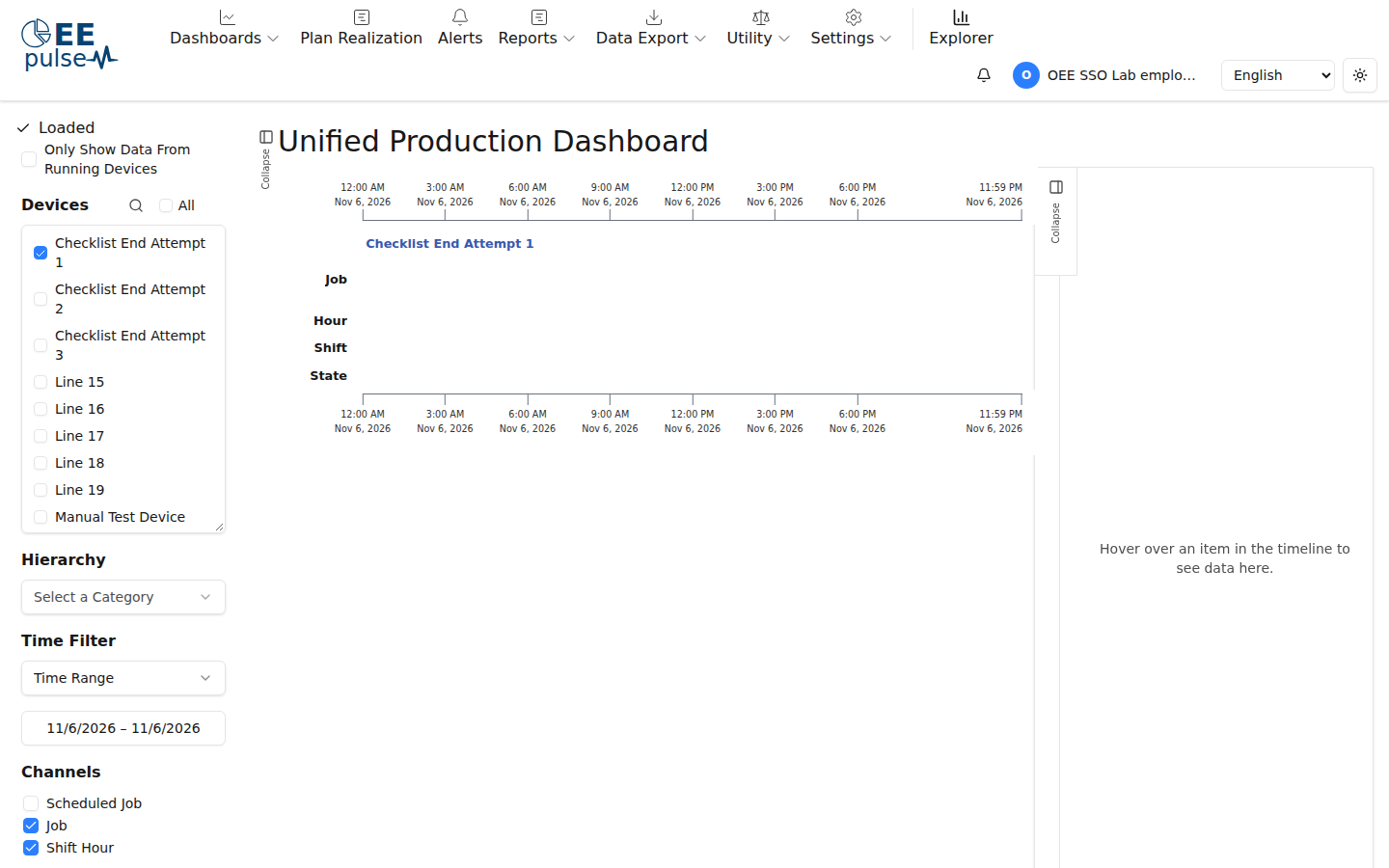
Informationen zur Anmeldung aus Sicht der Endbenutzer finden Sie im Microsoft-Leitfaden zur einmaligen Anmeldung.
Betrieb und Fehlerbehebung
- Rollenänderung oder -entfernung: Die Suite aktualisiert die Rolle eines verknüpften Microsoft-Benutzers bei dessen nächster Microsoft-Anmeldung. Ändert sich die Rolle oder ist der Benutzer bei der Anmeldung nicht mehr zugeordnet, werden Datenbanksitzungen entfernt; signierte Sitzungscaches können bis zum Ablauf gültig bleiben. Dies ist keine Garantie für einen sofortigen, vom Verzeichnis ausgelösten Widerruf. Verwenden Sie bei dringendem Bedarf Ihre Notfallzugriffskontrollen und Verfahren zum Widerruf von Sitzungen.
-
Anmeldung verweigert: Überprüfen Sie die Zuweisung zum Mandanten und zur
Unternehmensanwendung, die Benutzermitgliedschaft, die exakt zugeordneten Objekt-IDs und die
Ansprüche
tid,oidundgroupsdes ID-Tokens. Prüfen Sie auf Gruppenüberlauf und ob die Filterung zugewiesener Gruppen eine direkte Mitgliedschaft erfordert. Behandeln Sie Tokens als vertraulich und fügen Sie sie nicht in Support-Tickets ein. - Weiterleitungsfehler: Vergleichen Sie den registrierten Web-Weiterleitungs-URI Zeichen für Zeichen mit dem öffentlichen Ursprung und dem Rückrufpfad des Brokers; überprüfen Sie HTTPS-Routing sowie konfigurierte Client- und Mandanten-IDs.
-
Bestehendes Konto wird nicht verknüpft: Vergleichen Sie die zugeordnete
Rolle mit der bestehenden Suite-Rolle und der E-Mail-Adresse des Kontos. Wenn Microsoft
keine E-Mail zurückgibt, kann der Broker
preferred_usernameals nicht verifizierten Anmeldenamen verwenden. Klären Sie die Kontoinhaberschaft mit dem Suite-Administrator, bevor Sie eine Rolle ändern oder Identitäten verknüpfen. - Anmeldedaten rotieren: Erstellen Sie ein neues Clientgeheimnis, aktualisieren Sie die sichere Bereitstellungskonfiguration der Suite, wenden Sie sie an und überprüfen Sie die Anmeldung, bevor Sie das alte Geheimnis entfernen. Überwachen Sie das Ablaufdatum und geben Sie den Wert nicht in Protokollen preis.
Referenzen
Microsoft-Learn-Seiten geprüft am 9. November 2026. Die Produktdetails entsprechen dem Broker und der Gruppen-Rollen-Implementierung der Suite; das SSO-Labor überprüfte zugeordnete und nicht zugeordnete Beispiele am 6. November 2026.
- Anwendung registrieren · unterstützte Konten und Mandantenregistrierung
- Einschränkungen für Weiterleitungs-URIs · Registrierung des Web-Rückrufs
- Anwendungsanmeldedaten hinzufügen · Geheimnisse und Zertifikate
- Gruppenansprüche konfigurieren · ID-Token-Gruppen, Filterung und Grenzwerte
- Benutzer und Gruppen einer Unternehmensanwendung zuweisen · Zuweisung, verschachtelte Gruppen und Lizenzierung
- Referenz zu ID-Token-Ansprüchen · Gruppenüberlauf
- App-Rollen · Unterschied zwischen App-Rollen und Gruppenansprüchen